



Блог
Загрузка статьи...
Если вы проводите в терминале больше времени, чем в браузере, и устали переключаться между вкладками с ChatGPT, Claude и документацией — эта статья для вас. Разберём, как настроить OpenCode для работы с Zveno AI и получить AI-ассистента прямо в консоли.
OpenCode — open-source AI-ассистент для разработки, который работает прямо в терминале. По функциональности похож на Claude Code от Anthropic: умеет читать и редактировать файлы, выполнять команды, писать код, делать коммиты. Но есть ключевое отличие — OpenCode не привязан к одному провайдеру и работает с любыми LLM.
OpenCode создала команда Anomaly — те же люди, что стоят за SST (Serverless Stack). Основатели Jay и Frank Wang познакомились на первом курсе University of Waterloo, в 2021 году прошли Y Combinator с SST, получив инвестиции от основателей PayPal, LinkedIn, Yelp и YouTube.
Интересный факт: во время работы над SST команда экспериментировала с терминальными интерфейсами и даже запустила terminal.shop — подписку на кофе, которую можно оформить прямо из терминала. За первый год — $100k продаж. Этот опыт с TUI (Terminal User Interface) и лёг в основу OpenCode.
19 июня 2025 — официальный запуск. За первые пять месяцев:
Если вы уже используете Claude Code и он вас устраивает — отлично, продолжайте. OpenCode интересен тем, кто хочет:
Zveno AI — российский сервис, который агрегирует 500+ моделей от разных вендоров через единый OpenAI-совместимый API. Один ключ — все модели: Claude, GPT-4, Gemini, Llama, Mistral и другие.
Почему это удобно:
Если у вас Homebrew (а он у вас есть, правда?):
brew install anomalyco/tap/opencodeHomebrew сам разберётся с зависимостями и положит бинарник куда надо.
Альтернативный способ — установочный скрипт:
curl -fsSL https://opencode.ai/install | bashСкрипт определит архитектуру, скачает нужный бинарник и положит его в ~/.opencode/bin. После установки он попросит добавить путь в PATH — не игнорируйте это сообщение.
После установки перезапустите терминал или выполните:
# Для Zsh (по умолчанию на macOS с Catalina)
source ~/.zshrc

# Для Bash
source ~/.bash_profileУниверсальный способ — тот же установочный скрипт:
curl -fsSL https://opencode.ai/install | bashДля любителей AUR (Arch Linux):
# Через paru
paru -S opencode-ai-bin

# Или через yay
yay -S opencode-ai-bin
Если у вас есть Homebrew на Linux (да, такое бывает):
brew install anomalyco/tap/opencodeЧерез npm (нужен Node.js 18+):
npm install -g opencode-ai@latestopencode --version
# opencode 1.1.48Если команда не найдена — проверьте, что ~/.opencode/bin добавлен в PATH.
Ключ выглядит примерно так: sk-xxxxxxxxxxxxxxxxxxxxxxxxxxxx. Сохраните его — повторно посмотреть нельзя, только перегенерировать.
OpenCode хранит учётные данные провайдеров в защищённом файле ~/.local/share/opencode/auth.json. Добавить провайдера проще всего через интерактивную команду /connect.
opencodeОткроется TUI (Terminal User Interface) — полноценный интерфейс с панелями, историей и автодополнением.
/connectOpenCode сохранит ключ в auth.json — он не попадёт в конфиги и не улетит в git.
Посмотреть сохранённые провайдеры:
opencode auth listПосле /connect провайдер добавлен, но для OpenRouter нужно переопределить base_url.
OpenCode ищет конфигурацию в трёх местах (в порядке приоритета):
./opencode.json — конфиг проекта (удобно для командной работы)~/.config/opencode/opencode.json — пользовательский конфиг (XDG-совместимый)Рекомендую XDG-путь — это стандарт, и конфиг не будет мозолить глаза в домашней директории.
macOS / Linux:
mkdir -p ~/.config/opencodeСоздаём файл ~/.config/opencode/opencode.json:
{
  "$schema": "https://opencode.ai/config.json",
  "provider": {
    "openrouter": {
      "options": {
        "baseURL": "https://api.zveno.ai/v1"
      }
    }
  }
}Перезапустите OpenCode:
opencode/modelsДолжны появиться модели с префиксом openrouter:
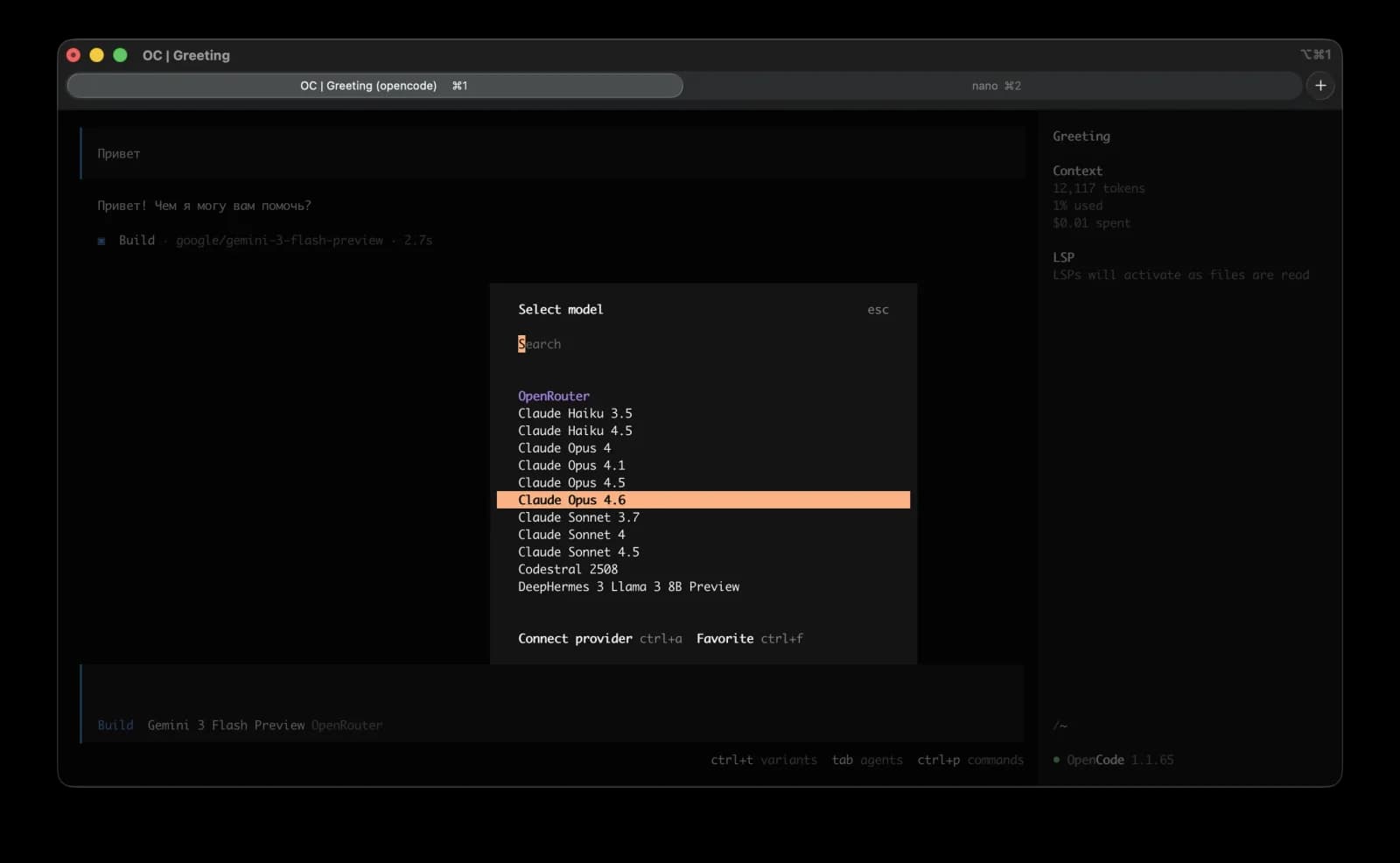
Напишите что-нибудь:
Напиши функцию на Python, которая проверяет, является ли строка палиндромомЕсли модель ответила — поздравляю, всё работает!
По умолчанию OpenCode использует shell из $SHELL. Если хотите явно указать:
"shell": {
  "path": "/bin/zsh",
  "args": ["-l"]
}
Флаг -l запускает login shell — полезно, если у вас настроены переменные в .zprofile.
OpenCode работает в интегрированном терминале. Откройте терминал (Cmd+` на macOS, Ctrl+` на Linux) and запустите opencode.
Лайфхак — создайте задачу в .vscode/tasks.json.
{
  "version": "2.0.0",
  "tasks": [
    {
      "label": "OpenCode",
      "type": "shell",
      "command": "opencode",
      "presentation": {
        "reveal": "always",
        "panel": "dedicated"
      }
    }
  ]
}
Теперь Cmd+Shift+P → "Run Task" → "OpenCode" откроет ассистента в отдельной панели.
Добавьте в ~/.zshrc или ~/.bashrc:
alias oc="opencode"/connectopencode auth listПроверьте доступность API:
curl -I https://api.zveno.ai/v1/modelsДолжен вернуться HTTP 200.
/connectФормат ID модели: вендор/название-модели (всё в нижнем регистре). Сверьтесь с каталогом zveno.ai/models.
Связка OpenCode + Zveno AI даёт вам:
OpenCode активно развивается — за первые месяцы проект набрал 50k+ звёзд на GitHub. Zveno AI тоже не стоит на месте — каталог моделей постоянно пополняется.
Если остались вопросы — пишите в комментариях!
Полезные ссылки:
Автор: Zveno AI Team Дата публикации: 1 февраля 2026