



Блог
Загрузка статьи...
В JetBrains IDE начиная с версии 2025.2 появилась поддержка ACP (Agent Communication Protocol) — протокола для подключения сторонних AI-агентов. Через него можно подключить OpenCode и работать с моделями Zveno AI прямо из IDEA, не переключаясь в терминал.
Настройка занимает пару минут, если OpenCode уже стоит.
Если OpenCode ещё не настроен — сначала пройдите инструкцию по подключению OpenCode к Zveno AI. Там всё просто: установка, /connect c OpenRouter, override базового URL на Zveno AI.
Откройте панель AI Chat в правой части IDE. Если AI Assistant ещё не настраивали, увидите экран с вариантами подключения:
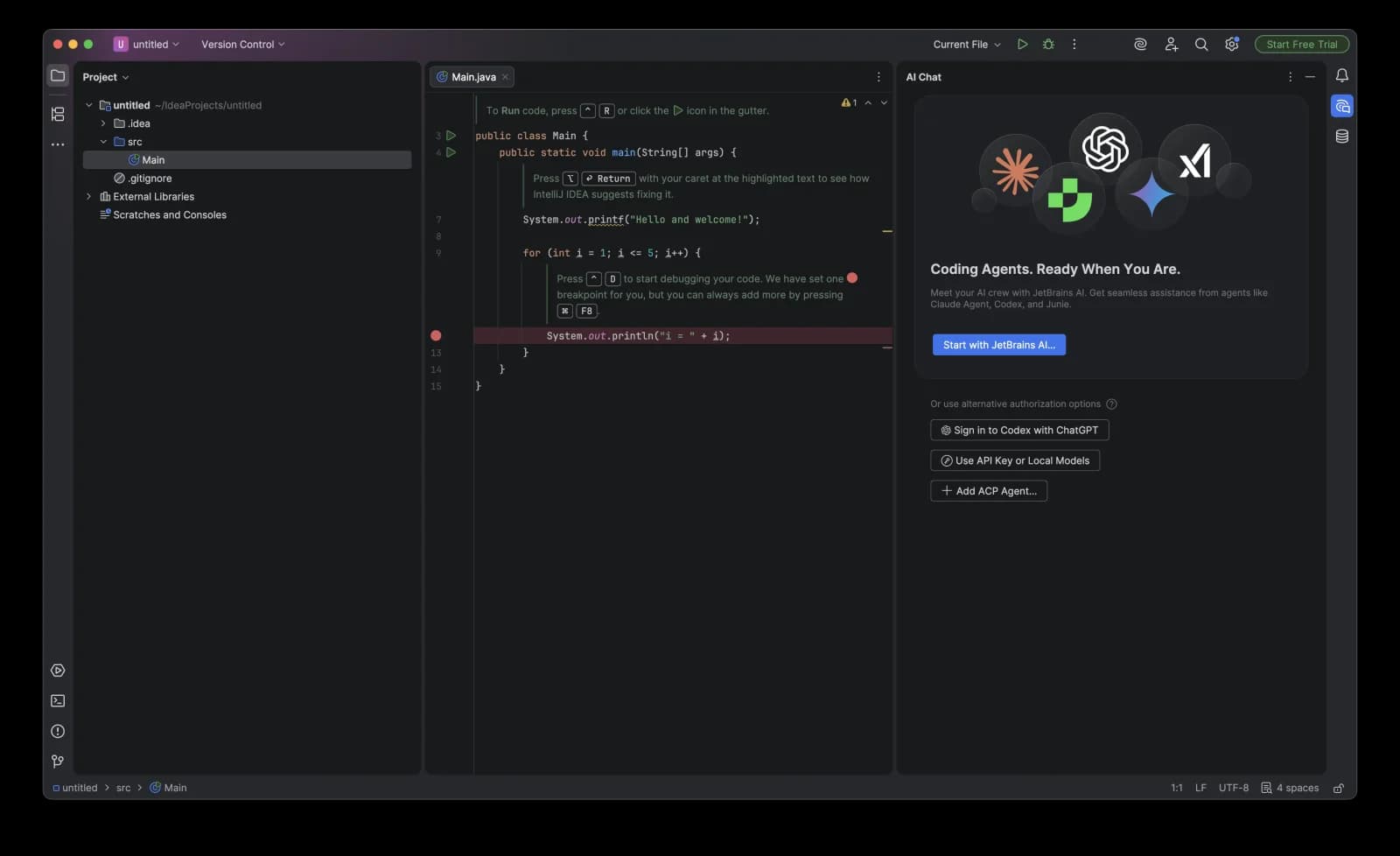
Внизу списка есть кнопка "+ Add ACP Agent..." — она нам и нужна.
Нажмите "+ Add ACP Agent..." — откроется окно Settings → Tools → AI Assistant → Agents со списком доступных агентов.
Найдите OpenCode и нажмите Install:
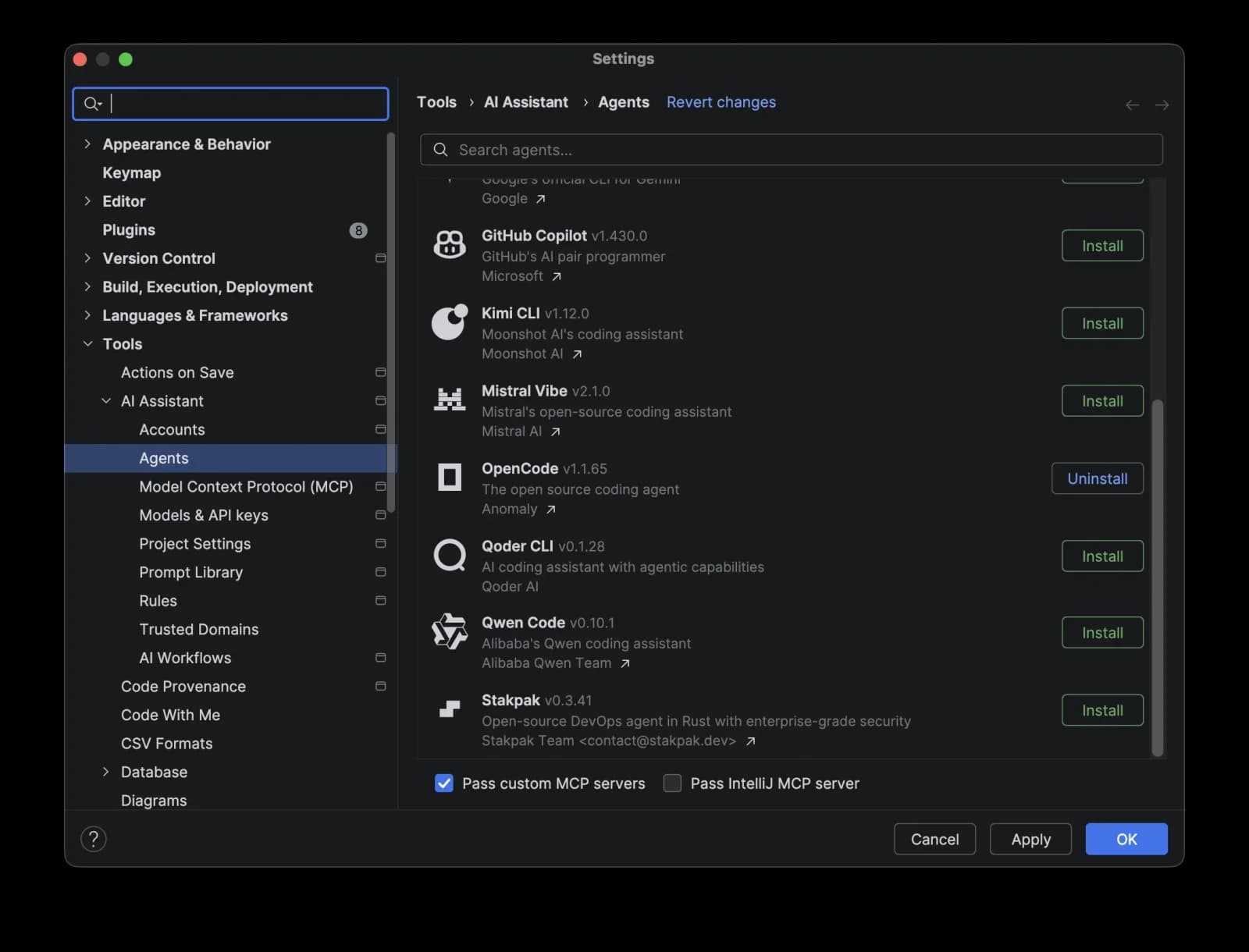
В это же окно можно попасть вручную: Settings → Tools → AI Assistant → Agents.
После установки — Apply → OK.
Вернитесь в AI Chat. Внизу панели теперь можно выбрать агента — выберите OpenCode. Всё работает:
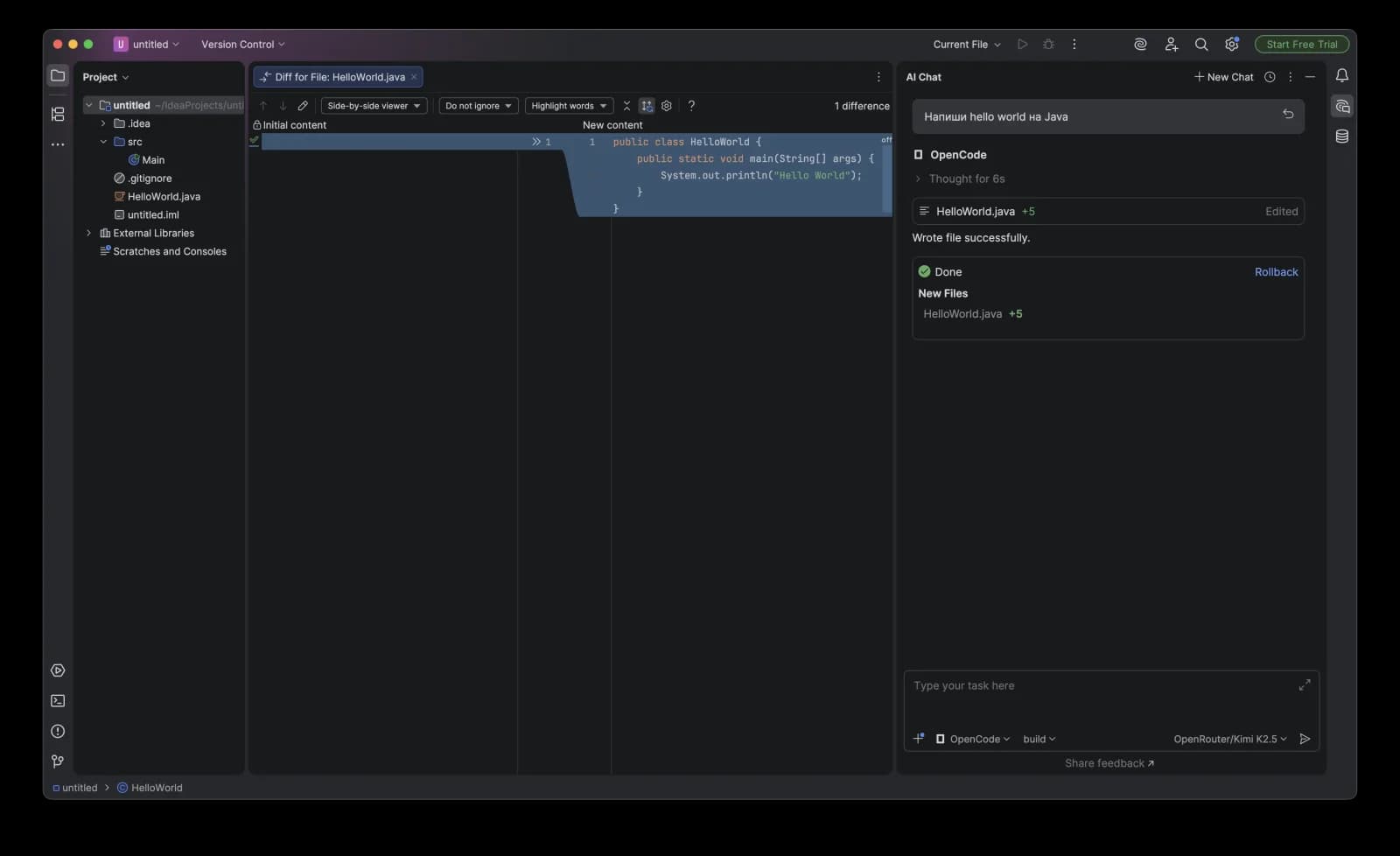
OpenCode подхватит конфигурацию из ~/.config/opencode/opencode.json и ключ из /connect. Запросы пойдут через Zveno AI — текущий провайдер и модель видны в нижней панели чата.
В IDE OpenCode умеет то же, что и в терминале: читать и редактировать файлы проекта, создавать новые (с показом diff), выполнять команды, отвечать на вопросы по коду. При изменении файлов IDE покажет diff, и можно откатить изменения кнопкой Rollback.
В нижней панели AI Chat отображается текущая модель (например, OpenRouter/Kimi K2.5) Сменить модель можно командой /model прямо в чате или через конфиг ~/.config/opencode/opencode.json
Всё то же самое работает в WebStorm, PyCharm, GoLand, PhpStorm, CLion, RubyMine и Rider. Шаги одинаковые: AI Chat → Add ACP Agent → OpenCode → Install.
opencodeopencode auth list~/.config/opencode/opencode.json — там должен быть override baseURLНастраиваете OpenCode с Zveno AI (инструкция), ставите его как ACP-агента в IDE — и всё. Один OpenCode для терминала и для IDE, без отдельных подписок и плагинов.
Полезные ссылки:
Zveno AI Team